- Home
- Kennisbank
- Handleidingen
- Afas online
Handleiding Afas online
Technische Handleiding: AFAS Online koppeling met Speedbooks
1. Gebruikerstoken aanmaken in AFAS
Ga naar Algemeen > Beheer > App connector.
- Maak een nieuwe AppConnector aan of bewerk een bestaande.
- Voeg de juiste GetConnectors toe (zie stap 3).
- Genereer een gebruikerstoken.
- Klik op “Kopieer” en plak deze in een veilig tekstbestand.
- Let op: na “Voltooien” is de token niet meer opvraagbaar.
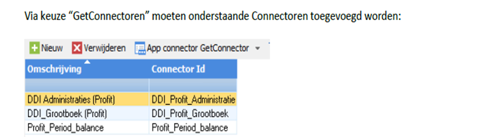
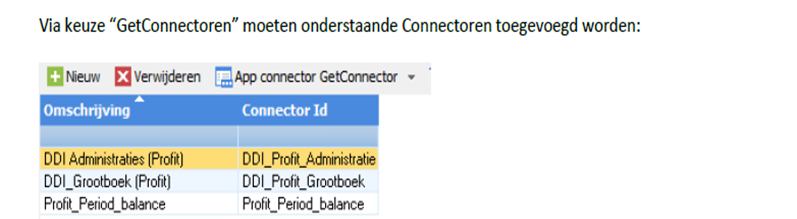
Voorbeeld van AppConnector instellingen in AFAS
2. Speedbooks configureren (voor OTA of andere omgevingen)
Open het bestand SpeedbooksSettings.config in de installatiemap van Speedbooks en voeg onderstaande regel toe:
<add key="AfasOnlineNewWebservice" value="https://OTA123.soap.afas.online/profitservices/appconnectorget.asmx" />
Vervang OTA123 door jouw eigen omgeving.
3. Connectoren aanmaken in AFAS
A. Kostenplaatsconnector (bijv. voor verbijzonderingsas 1)
- Ga naar Algemeen > Uitvoer > Beheer > GetConnector.
- Kies: Gebaseerd op een gegevensverzameling > Financiële mutaties.
- Naam: Speedbooks_Kostenplaatsen_1
- Omschrijving: Financiële mutaties Verb 1
- Voeg de volgende velden toe:
• Financiële mutatie\Algemeen\Administratie
• Financiële mutatie\Projectmutatie\Jaar
• Financiële mutatie\Projectmutatie\Periode
• Financiële mutatie\Algemeen\Rekeningnummer
• Financiële mutatie\Algemeen\Debiteur/Crediteur
• Verbijzonderingenmutaties\Verbijzondering\Code verbijzonderingsas 1
• Functievelden\Bedrag +/-
- Klik op Verdichten > Kies veld “Bedrag +/-” > Optie “Som”
- Hernoem veld “Bedrag -” naar Bedrag_saldo
- Klik op Voltooien
B. Verbijzonderingscodes
- Kies: Gebaseerd op een gegevensverzameling > Verbijzonderingscodes
- Naam: Speedbooks_Verbijzonderingscodes
- Klik op Voltooien
4. Test de koppeling in Speedbooks
- Open Speedbooks en ga naar Pakketkoppeling > AFAS Online.
- Vul de juiste URL en gebruikerstoken in.
- Selecteer de juiste GetConnectors.
- Test de verbinding.
- Controleer of gegevens correct worden opgehaald (grootboek, mutaties, verbijzonderingen).
5. Instructies voor systeembeheerder
- Ga naar Algemeen > Beheer > Autorisatie tool.
- Dubbelklik op de gebruiker die toegang moet krijgen.
- Ga naar tabblad Applicaties > Geavanceerd.
- Zet het vinkje aan bij “Connector”.
- Ga naar Algemeen > Beheer > App connector.
- Maak een nieuwe AppConnector aan en vink “Geblokkeerd” uit.
- Voeg de juiste GetConnectors toe zoals:
• Speedbooks_Verbijzonderingscodes
• Speedbooks_Kostenplaatsen_1 (of 2, 3 afhankelijk van verbijzonderingsas)
- Ga naar Gebruikerstokens > Nieuw > Kies gebruiker > Genereer token
- Kopieer de token en plak deze in Speedbooks bij veld “Gebruikerstoken”
6. Informatie voor de gebruiker
- Kies na het selecteren van de juiste administratie voor de optie Databasekoppeling.
- Kies bij financieel pakket voor “Afas Online”.
- Vul het deelnemernummer in (eerste deel van gebruikersnaam).
- Vul de gebruikerstoken in.
- Geef het verbijzonderingsniveau op indien van toepassing.
- Vink “Inloggegevens onthouden” aan indien gewenst.
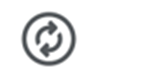
- Klik op de knop met de twee pijltjes (zie afbeelding hieronder).
- Selecteer de juiste administratie.
- Kies de gewenste in te lezen periode(s).
- Klik op “Inlezen”.