- Home
- Kennisbank
- Handleidingen
- Macro's toestaan
Handleiding Macro's toestaan
Een stapsgewijze gids
Inhoud
1. Inleiding
1.1. Certificering Excel-rapporten
1.2. Macro’s handmatig toestaan.
2. Stappenplan Macro’s toestaan
2.1. Macro-instellingen configureren
2.2. Macro-instellingen configureren voor Mac
3. Instellen vertrouwde locaties
3.1. Speedbooks© Online als vertrouwde website instellen
3.2. Speedbooks© Online als vertrouwde website instellen voor Mac
3.3. Een vertrouwde locatie toevoegen voor het opslaan van Excel-rapporten
4. Blokkering handmatig opheffen
1. Inleiding
Deze handleiding beschrijft hoe je macro's in Excel kunt inschakelen om Speedbooks©-rapporten goed te laten functioneren. Macro's zijn noodzakelijk voor de functionaliteit van onze Excel-rapporten en moeten daarom correct worden ingeschakeld. Door het volgen van de stappen in deze handleiding, zorg je ervoor dat de macro-instellingen in Excel correct zijn geconfigureerd, wat leidt tot een goede werking van onze rapporten.
1.1. Certificering Excel-rapporten
Microsoft heeft in juni 2022 een beveiligingsupdate uitgerold voor de nieuwste versies van zijn software. In deze update zijn de eisen voor het gebruik van Microsoft-programma's, zoals Excel, aangescherpt. Omdat de rapporten van Speedbooks® gebaseerd zijn op Microsoft Excel, kan het zijn dat deze rapporten niet meer correct werken.
Er is een (eenmalige) actie vereist van jouw kant. Er zijn drie manieren om ervoor te zorgen dat je de Speedbooks© rapporten kunt blijven gebruiken met de nieuwste beveiliging:
- Macro’s toestaan configureren Aanbevolen voor zowel Speedbooks© Online als voor Speedbooks© Advanced (Offline).
- Speedbooks© Online als vertrouwde website instellen (Aanbevolen voor Speedbooks© Online). Let op: deze optie werkt alleen voor Speedbooks© Online, niet voor Speedbooks© Advanced (Offline).
- Een vertrouwde locatie toevoegen voor het opslaan van Excel-rapporten (Aanbevolen voor Speedbooks© Advanced).
- Handmatig blokkering opheffen.
Let op: wij raden aan om deze stappen door de systeembeheerder uit te laten voeren, zodat deze weet welke optie het beste gebruikt kan worden. Controleer ook eventueel met de systeembeheerder welke beveiligingsprotocollen binnen uw bedrijf van toepassing zijn, zodat de juiste keuze wordt gemaakt voor de instellingen.
1.2. Macro’s handmatig toestaan.
Afhankelijk van het ingestelde beveiligingsniveau kan onderstaande melding verschijnen. Kies dan voor de optie Inhoud inschakelen.

Let op! Dit moet je elke keer uitvoeren wanneer je een Excel-rapport opent.
Als deze melding niet in beeld komt, maar je wel macroproblemen ervaart, volg dan de stappen op de volgende pagina’s om de macro's op een andere manier aan te zetten.
2. Stappenplan Macro's Toestaan
2.1. Macro-instellingen configureren
Om macro's in Excel in te schakelen, moet je eerst de macro-instellingen openen:
- Open Excel en klik op Bestand in de linkerbovenhoek.
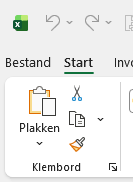
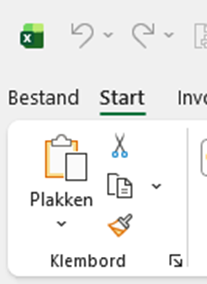 Kies Opties onderaan het menu.
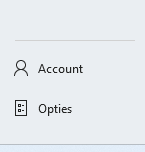
- In het venster Excel-opties dat verschijnt, klik je op Vertrouwenscentrum aan de linkerkant en daarna ‘Instellingen voor het Vertrouwenscentrum’.
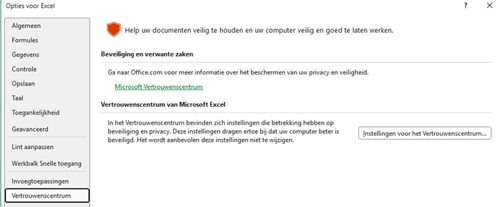
Nu je in het Vertrouwenscentrum bent, kun je de macro-instellingen configureren:
- Klik op Macro-instellingen in het linkermenu.
- Selecteer vervolgens: VBA-macro’s inschakelen.
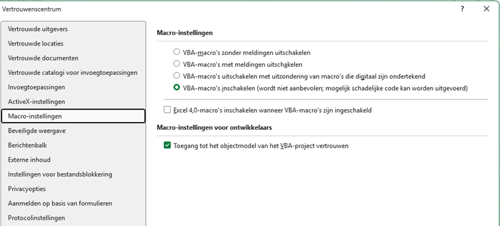
Klik op OK om je instellingen op te slaan.
Excel opnieuw starten
Na het aanpassen van de macro-instellingen moet je Excel opnieuw starten om de wijzigingen door te voeren:
- Sluit Excel volledig af.
- Open Excel opnieuw. De nieuwe macro-instellingen zijn nu van kracht.
Als alle stappen zijn doorlopen, kan je nu gebruikmaken van de Speedbooks© Excel-rapporten. Zorg ervoor dat de macro-instellingen correct zijn geconfigureerd om optimaal te profiteren van de functionaliteiten die deze rapporten bieden.
2.2. Macro-instellingen configureren voor Mac
Om macro's in Excel in te schakelen, moet je eerst de macro-instellingen openen:
- Open Excel en klik op Excel in de linkerbovenhoek.
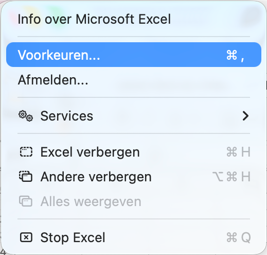
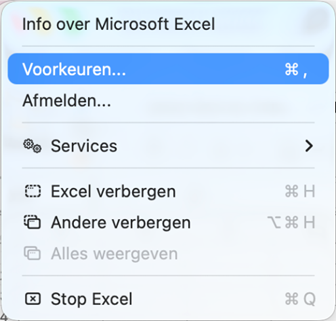
- Klik daarna op Voorkeuren en vervolgens op Beveiliging.
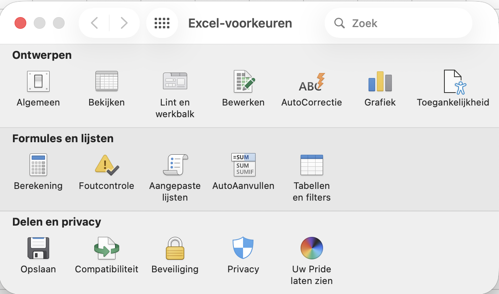
- Selecteer vervolgens: VBA-macro’s inschakelen.

Excel opnieuw starten
Na het aanpassen van de macro-instellingen, moet je Excel opnieuw starten om de wijzigingen door te voeren:
- Sluit Excel volledig af.
- Open Excel opnieuw. De nieuwe macro-instellingen zijn nu van kracht.
Als alle stappen zijn doorlopen, kan je nu gebruikmaken van de Speedbooks© Excel-rapporten. Zorg ervoor dat de macro-instellingen correct zijn geconfigureerd om optimaal te profiteren van de functionaliteiten die deze rapporten bieden.
3. Instellen vertrouwde locaties
3.1. Speedbooks© Online als vertrouwde website instellen
- Ga naar het Configuratiescherm > Internetopties > Beveiliging.
- Je kunt ook bij Internetopties komen door in de taakbalk linksonder te zoeken naar "internet".
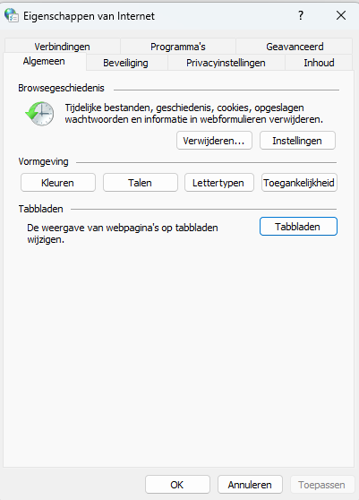
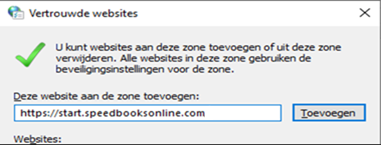
- Klik op het tabblad Beveiliging, selecteer vervolgens Vertrouwde websites en klik daarna op de knop Websites
- Voer https://start.speedbooksonline.com in het veld in, klik vervolgens op Toevoegen.
3 3.2. Speedbooks© Online als vertrouwde website instellen voor Mac
- Ga naar de inlogpagina van Speedbooks Online.
- Klik op Safari en daarna op Instellingen.
- Klik in het linker menu (Algemeen) op Downloads
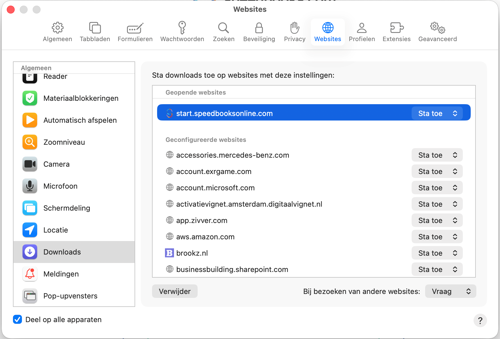
- Selecteer de url en geef de voorkeur aan.
3.3. Een vertrouwde locatie toevoegen voor het opslaan van Excel-rapporten
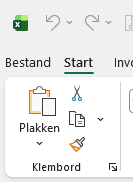
- Open Excel en klik op "Bestand".
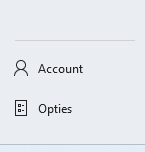
- Kies vervolgens helemaal onderaan “Opties”
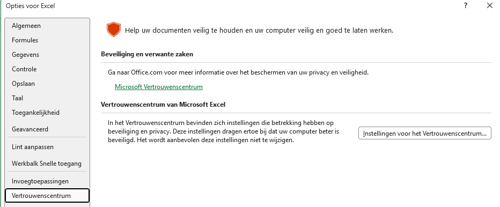
- In het venster Excel-opties dat verschijnt, klik je op Vertrouwenscentrum aan de linkerkant en daarna ‘Instellingen voor het Vertrouwenscentrum’.
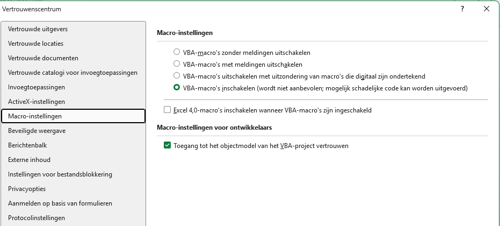
- In het Vertrouwenscentrum, selecteer in het linker menu “Vertrouwde locaties”.
Klik vervolgens op de knop “Nieuwe locatie toevoegen”.
- Klik op de knop “Bladeren” om een locatie te kiezen waar je de Speedbooks©-rapporten wilt opslaan. We raden aan om hiervoor een aparte map te maken.
- Als je gebruikmaakt van Speedbooks© Advanced, kies dan de Speedbooks© startdirectory als opslaglocatie. Deze kun je vinden onder de instellingen van Speedbooks© Advanced
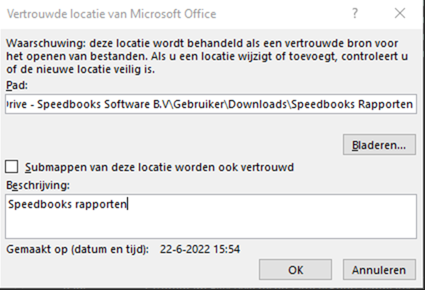
- Nadat je de locatie hebt geselecteerd, klik je op de “OK” knop. Daarna kunnen alle vensters gesloten worden.
- Vanaf dit moment zal elk nieuw rapport dat door Speedbooks© wordt aangemaakt, automatisch op deze locatie worden opgeslagen en zullen de macro’s worden uitgevoerd.
4. Blokkering handmatig opheffen
Wanneer je een Excel-bestand via e-mail ontvangt, kan het bestand ‘geblokkeerd’ zijn om veiligheidsredenen. Volg de onderstaande stappen om de blokkering op te heffen.
- Sla het bestand op een lokale harde schijf, netwerkshare of cloudopslag zoals OneDrive op. Of, sleep het bestand naar de gewenste map.
- Open Windows Verkenner en ga naar de map waarin je het bestand hebt opgeslagen.
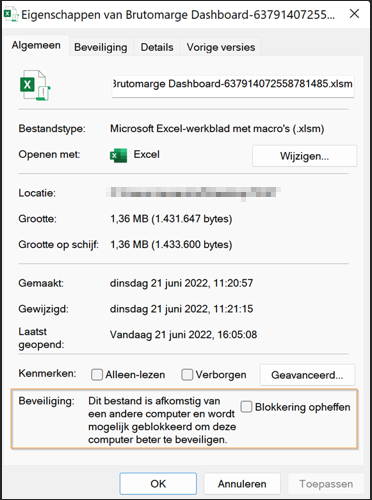
- Klik met de rechtermuisknop op het bestand en kies 'Eigenschappen' in het contextmenu.
- Ga naar het tabblad 'Algemeen' en schakel onderaan het selectievakje 'Blokkering opheffen' in. Klik vervolgens op 'Toepassen' en daarna op 'OK'.
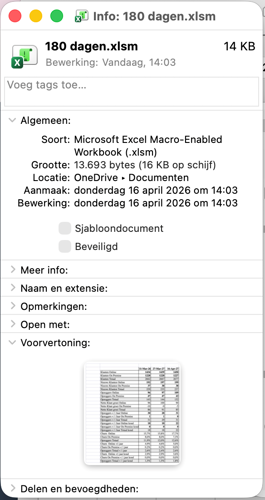
- Voor Mac: Finder / Archief / Toon info / Vink ‘Beveiligd’ uit.